Senin, 23 Desember 2013

Cara Membuat Label Stiker nama Undangan


Sebenarnya mencetak label nama dengan MS Word atau dengan CorelDRAW itu mempunyai fungsi yang sama yaitu untuk membuat mudah dan cepat dalam proses mencetak label nama yang biasa digunakan dalam undangan, mungkin dengan MS Word Anda sudah biasa membuatnya, tapi disini yang akan kita ulas tentang membuat label nama dengan menggunakan CorelDRAW.

Kalau Anda punya scanner enak langsung aja di scan 1 label saja seperti gambar diatas untuk patokan, atau sampeyan bisa membuat ukuran sesuai dengan panjang dan lebar label, bila perlu ukur juga bagian-bagian kotak didalamnya dan setting seperti gambar dibawah ini;


Langkah selanjutnya, pada Menu Bar > Klik Print Merge > Create/Load Merge Fields... setelah muncul kotak Print Merge Wizard pilih Create new text selanjutnya klik Next >

Add fields ; disini kita akan menciptakan fiels atau beberapa bidang yang nantinya berfungsi sebagai kolom untuk memasukkan data, caranya pada Text Field isi nama  field (terserah sampeyan), buat beberapa field sesuai dengan kebutuhan, karena kolom pada contoh diatas jumlahnya 12 maka kita harus membuat field sejumlah 12 selanjutnya klik Next >

Add or edit records; disini MasBro bisa mulai mengetik nama-nama yang akan diundang berapapun yang sampeyan mau, sampeyan juga bisa menambah (pilih tombol New ), menghapus (pilih tombol Delete ) atau mengedit nama yang ada pada kolom dalam field-field tersebut, selanjutnya klik Next >

Demi keamanan sampeyan bisa menyimpan fields yang telah sampeyan buat, beri tanda rumput (centang) pada Save data settings as , beri nama pada colom dan simpan di komputer sampeyan, selanjutnya klik Finish;

Sehingga muncul Bar Print Merge , seperti dibawah ini;

Pilih field satu persatu yang telah kita buat;

Klik Insert untuk mengeluarkan field-field tersebut;

Seleksi semua field yang ada pilih Center pada pilihan Alignment;

Pilih ukuran yang sesuai pada kolom Size;
label

Jangan lupa pilih juga jenis font sesuai dengan keinginan MasBro;


Setelah semua proses diatas selesai sembunyikan line pada beberapa objek kotak tersebut dengan cara seleksi semua objek kotak dan klik tanda X pada Color Palette , selanjutnya klik tombol Printer di Menu Standard, klik Print Preview;


Dan tampilannya akan seperti dibawah ini, disitu terlihat Page 1, Page 2, Page 3, dst.... sesuai dengan jumlah kolom pada Field yang telah sampeyan ketik;

Selanjutnya siapkan kertas di mesin cetak sesuai dengan banyaknya Page yang terlihat dan klik tombol Print untuk mencetak, hanya satu kali perintah sampeyan bisa mencetak berpuluh-puluh nama yang berbeda.

Minggu, 22 Desember 2013

Membuat Sticker/Skotlet Motor Sendiri


Sebelum 

Sesudah  (LOL, ada bunga di background/tempat parkir )


well, begini cara membuatnya:
- Ambil kertas A4 lalu gunting kertas stiker seukuran kertas A4

ini bukan stiker tamiya , ini  bagian belakang stiker, ngeprintnya nanti di sini, bukan di bagian depannya yang berwarna

- Instal fontnya, caranya kopi file2 font (berekstensi .ttf) ke folder C:\Windows\Fonts
instal fontnya dulu

- Buka MS Office word (ane gunain Offcie 2007, 2003 gak masalah kok, bisa)
- Ketik apa saja terserah agan2
ketik terus pilih tipe fontnya

- Blok tulisannya lalu pilih type font, ukuran dan Stylenya (Bold, Italic, Underline) atau style advanced, klik kanan di font yang diblok -> pilih fon lalu pilih style sesuai selera, misal shadow
Ubah Stylenya

- Letakkan kertas Stiker terbalik (bagian belakangnya yang diprint, bukan bagian depannya) di Printer
- Lalu pilih Print -> Printer properties -> cari opsi print terbalik horizontal (di printer ane nama fiturnya Iron-on transfer, karena metodenya kayak bikin sablon, yaitu tercetak terbalik, sehingga pas nanti di tempel posisinya benar)
Print Terbalik secara horizontal (mirroring, tiap printer mungkin beda nama fiturnya)

Notes: kalo printer gak ada fitur mirroring dibuat terbalik dengan photoshop aja font/gambarnya, trus printnya normal

- nah, itu untuk font, kalo gambar, salah satu gambarnya dibuat flip horizontal, bisa gunain photoscape photoshop, atau GIMP, lalu insert di word, terus metode printnya biasa, cuma kertas tetap terbalik di printer

- Gunting/Cutter Sesuai kontur tulisan/gambar
- Terakhir tinggal ditempel di bagian motor yang diinginkan deh

notes: 
- tips ini bukan hanya untuk motor aja, yang lain juga bisa :)
- sebaiknya print dulu di kertas biasa buat dapetin seting yang pas (ukuran, type font, and stylenya)
- Kalo kurang puas dengan word, bisa juga dengan Sotoshop atau CorelDraw, sayangnya ane gak mahir tuh 2 program :(

Detil yang ane buat:
- untuk tulisan kawasaki ane gunain font Seven Swordsmen BB, dengan ukuran 82 Italic(miring)
- untuk tulisan Athlete ane gunain font yang digunain di Spiderman 3 n Playstation 3 yaitu Font Homoarakhn dengan ukuran 120
- Untuk tulisan AX di body ane gunain font blazed
- untuk tulisan ax di headlamp ane gunain font magneto
- untuk tulisan jepang (itu dibacanya kawasaki) ane minta bantuan Google Translate (koz ane gak punya keyboard jepang atau gak tahu cara setting keyboard ke format jepang, hehe), trus copas deh di Office Word

note: jika masih gunain WinXP instal dulu bahasa jepang/font jepang, kalo winVista n 7 gak perlu dah bisa langsung dicopas, kalo xp sebelum diinstal terus
dicopas gitu aja bakalan kotak-kotak :P, caranya:

- masukin CD installer WinXP SP berapa aja
- buka Control Panel -> Regional & Language option -> Centang install for  complex... & install.. East Asian Language --> Apply --> Restart

o iya, nih ane iseng-iseng nyoba aplikasiin font ke type motor/merk lain, so, selamat mencoba


Sabtu, 21 Desember 2013

Cara Membuat Sticker Timbul

Anda sedang mencari ide untuk mengembangkan bisnis di bidang digital printing? Informasi di bawah ini mungkin menjadi inspirasi, yang membuat stiker timbul, atau stiker castic, atau juga sering disebut stiker kubah.
Selama ini Anda hanya dapat melayani jasa percetakan digital printing untuk produk yang telah digunakan, seperti spanduk, backdrop, spanduk, billboard, dll. Sayangnnya adalah jenis aplikasi yang menawarkan hampir semua percetakan. Sudah bisa ditebak, persaingan yang sangat ketat dan penurunan harga. Margin yang tipis.
Bagaimana membuat harga Anda tetap tinggi dan tidak terpengaruh oleh harga slam-bang? Satu-satunya cara adalah dengan menambah nilai produk Anda, misalnya dengan membuat stiker timbul.
Stiker biasanya dua dimensi. Sayangnya ini adalah bentuk yang sangat umum. Tapi Anda bisa membuatnya lebih eksklusif dengan memberikan efek timbul dengan memberinya lapisan khusus (jelas) di atas. Dengan stiker lapisan khusus akan membentuk tiga-dimensi (3D). Mungkin Anda memiliki gantungan kunci atau logo yang cembung lapisan transparan di atasnya? Nah, hal itu disebut sebagai stiker timbul.
Ada begitu banyak aplikasi yang diberi efek ini muncul. Pokoknya semua jenis stiker dapat ditambahkan untuk efek ini. Bahkan bisa juga untuk diterapkan pada kain. Jika Anda pernah melihat T-shirt yang mengatakan efek yang timbul, mungkin itu adalah salah saatunya.
Cara Membuat Sticker 3D?
Bagaimana membuat stiker bahwa efek 3D-nya? Cukup mudah, Anda hanya jenis resin memberikan cairan khusus ke atas stiker. Ada banyak merek, salah satunya adalah Dome Super. Produk yang dilakukan oleh DVT Indonesia berasal dari Italia.
Ada dua jenis Super Dome ditawarkan DVT, Super Dome digunakan untuk permukaan kaku dan kain (fleksibel). Untuk yang pertama dapat diterapkan untuk signage, logo ditempelkan kendaraan atau di tempat lain. Selain aplikasi dalam ruang (indoor), produk ini cukup kuat untuk diterapkan di luar (outdoor), yang dapat menampung sampai dengan 3 tahun.
Sementara bending biasanya diterapkan pada kain, seperti untuk T-shirt. Jika Anda pernah melihat tulisan atau logo timbul pada kemeja-biasanya menggunakan karet sekarang jenis material dapat diganti dengan produk ini. Surplus, lentur dan tidak retak atau pecah, fleskibel mengikuti lekuk kain.
Untuk mengpalikasikan produk ini juga sangat mudah. Mencetak gambar pada bahan stiker dan potongan (cut). Jika sudah siap, hanya resin tetesin pada permukaan stiker telah dipotong sebelumnya.
Jangan ‘mleber’ daerah keluar cairan takut, karena resin akan berhenti wilayah pas dibatas stiker. Hal ini dapat terjadi karena resin akan berhenti pas di berbagai wilayah ketinggian permukaan. Setelah itu, untuk pengeringan tinggal dimasukkan ke dalam oven selama kurang lebih 5 jam.
Pada saat membeli resin, cairan bukan produk siap pakai, tetapi perlu diolah terlebih dahulu sampai benar-benar siap. Selain resin, ada juga sebuah pengeras. Fungsi dari bahan ini adalah mengeras resin. Kedua bahan ini akan dicampur sampai benar-benar seragam. Karena jika tidak akan ada gelembung yang akan mengurangi kualitas hasil akhir.

Jumat, 20 Desember 2013

Baju Pengantin


Pertama sekali saya agak anda sedang mencari idea. Mungkin juga survey-survey butik pengantin dan kelengkapan baju pengantin untuk hari perkahwinan anda. Betul tak?  FYI, anda berada di laman web yang akan membantu anda dalam urusan kahwin anda nanti. Stay in touch dengan saya kerana saya bersedia bersama anda sebagai wedding planner. Saya akan cuba berikan anda seberapa banyak yang boleh, maklumat percuma berkenaan baju pengantin dan perkahwinan.
Sesetengah perkara yang anda belum tahu, untuk urusan perkahwinan mungkin maklumatnya ada disini. Memang kadang -kadang kita rasa kita dah lengkap. The moment kita start cuba belajar, disaat itulah baru kita sedar  lebih banyak rupanya yang kita tak tahu.. kan?
Tips Pertama
Back tu tips yang nak bagi tadi. Ramai jugak yang datang jumpa saya nak baju kahwin kaler maroon sebab pelamin dah set kaler tu. Pengapit pun sama. Alamak! sepatutnya pengantin yang pilih kaler baju pengantin dulu, baru pilih warna pelamin dan baju pengapit, hantaran dan lain-lain lah. Haa itulah dia.
Bila dah set warna macam tu semakin terbatas lah pilihan baju kat butik pengantin yang kita pilih nanti. Sebenarnya tak salah tapi tak syoklah. Elok dah jumpa baju pengantin yang kita berkenan kaler pulak tak kena. Dah…kena tempah baju pengantin baru . Bayar mestilah lagi mahal. Lari budget.
Baju pengantin koleksi brown
Tips Kedua
Mesti anda terfikir ‘kenapa nak sewa baju pengantin ni sedangkan aku boleh beli kain tempah jahit, boleh simpan sendiri, lagi murah’. Soalannya betul ke lagi murah? Anda juga kena luangkan masa dan effort untuk pastikan baju ni siap on time. Cuti pun susah nak dapat macamana nak pergi cari kain, hantar tempah kat tukang jahit yang boleh dipercayai pun satu issue.
Ramai yang datang jumpa saya bawa baju pengantin yang ditempah dari butik pengantin lain, nak suruh alter. Ada yang mungkin boleh, ada yang tak boleh. Bergantung pada cara jahitan dan potongannya. Pastu nak pergi beli manik, beli kat mana pun tak tahu. Pengalaman saya untuk siapkan sepasang baju pengan
tin yang ‘all out’ sangat2 cantik ni ambik masa sebulan dengan 4 hingga 5 dedicated staff. Just siapkan baju tu jer.
Dari segi masa, lebih baik anda luangkan masa yang ada dengan duduk depan komputer cari maklumat yang dikehendaki, tambah ilmu sebelum berkahwin dan uruskan benda lain. Daripada anda kehulu kehilir cari parking semata-mata nak pergi Jakel kat Masjid India. 
Tujuannya nak beli aksesori dan kain nak buat baju pengantin. Boleh bergaduh-gaduh dengan bakal suami nanti. Kena yang sporting takper..layan jer lah. Masa anda adalah duit sebenarnya. Jimat masa sama ertinya dengan jimat belanja. Mesti budget kahwin anda tak lari.
Ada orang plan nak simpan baju tu. Hakikatnya 90% daripada pengantin yang dah buat sendiri baju pengantin, memang menyesal, bila jumpa balik mengaku tak tau nak buat apa dengan baju kawin tu. Memang nak pakai balik tak teringin. Tau tak kenapa? Yang sebenarnya sebab baju pengantin tu istimewa dipakai hanya pada hari perkahwinan. Anda telah memahat satu memori indah pada baju tu.
Setiap kali terpandang baju tu anda akan terasa seolah-olah berada di majlis kahwin anda , atau kembali pada zaman tu. Ibarat diluah mati emak ditelan mati bapak. Dan kalau nak tahu, kain sifon silk warna putih, off white atau cream akan kelihatan sangat buruk setelah sekali di hatar dryclean. Cubalah test kalau tak caya.
baju pengantin koleksi songket kuning diraja

Kamis, 19 Desember 2013

Tutorial The Beauty!!!!!


Assalammualaikum temen2, nih ada satu lagi tutorial The Beauty...saya belajar dari temen OI bung Sunjaya, trus saya terapkan deh...mudah2n bermanfaat...
1. Siapkan Foto yang akan Anda jadikan Objek beauty, kemudian dengan teknik seleksi, potong foto sehingga Anda hanya mendapat potongan foto Anda tanpa Background ( Teknik seleksi saya menggunakan Polygon Tool )


2. Buatlah File baru dengan ukuran 500 x 500 px dengan Resolusi 300, kemudian tariklah foto yang telah terseleksi kedalam file baru.


3. Ambilah gambar awan , aturlah letak Layer Awan di bawah layer Foto, sehingga gambar awan ada dibawah foto.


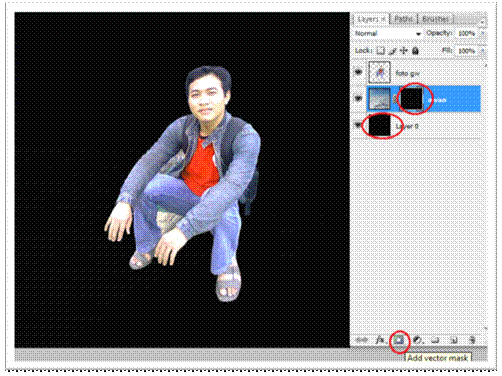
4. Pilih layer background >> tekan Alt + Backspace ( agar warna background menjadi Hitam ), Kemudian jadikan layar Mask pada gambar awan dengan cara menekan tombol mask , kemudian jadikan warna hitam seperti background.


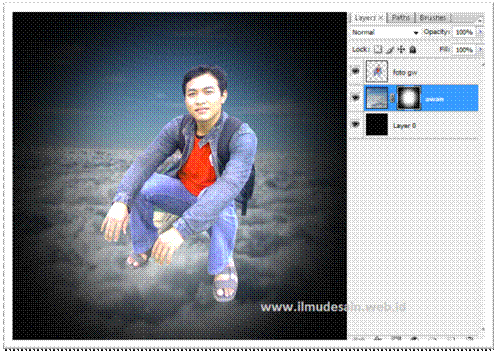
5. Masih pada layar Mask, kemudian pilih Elliptical Marquee Tool >> Drag melingkari Foto >> Tekan Ctrl + Alt + D ( isikan nilainya 50 ) >> OK >> Delete.


6. Setelah Anda tekan Delete maka hasilnya akan seperti dibawah ini ( untuk menghilangkan seleksi tekan Ctrl + D )


7. Buatlah Layer baru lagi diatas layer background, berikan Efek brush atau gambar lain sesuai dengan Imajinasi Anda.


8. Pilih Menu layer >> Flatten Image >> Ctrl + J ( untuk Duplikat layer ) >> Menu Filter > Blur > Motion Blur > isikan Angle : -45, Distance : 362 derajat, pada Blending Option ganti layar menjadi Overlay.