Rabu, 19 Februari 2014

Membuat Style Desain motor Poster Gelap Vintage

Baca artikel
Gaya mutlak favorit saya dari sepeda motor adalah "Bobber" kustom. Saya suka penampilan dipreteli dan gaya vintage yang baku. Ini rencana saya untuk memotong sepeda sendiri hari saya satu, tetapi untuk sekarang saya harus puas dengan merancang poster sepeda motor kustom sebagai gantinya. Ikuti langkah ini dengan langkah tutorial Photoshop dan Illustrator untuk menggabungkan fotografi dan tipografi dan menciptakan gaya desain sepeda motor poster gelap vintage.

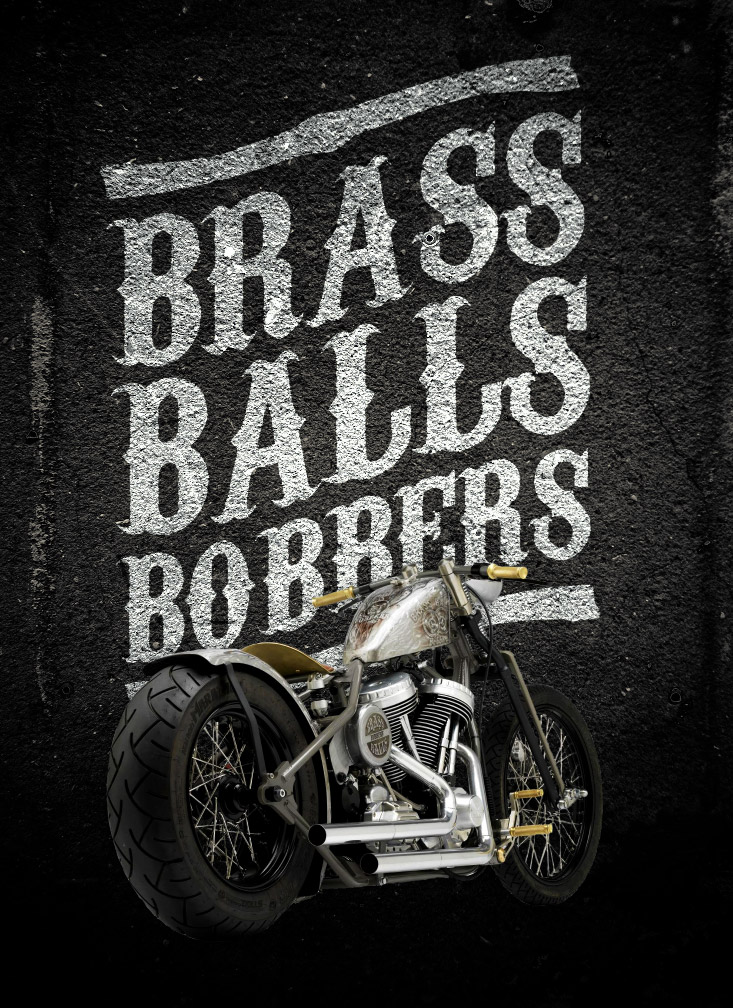
Bobber sepeda motor poster
Desain poster terakhir didasarkan pada penghargaan sepeda motor toko kustom Kuningan Balls Bobber memenangkan "Tattoo" sepeda, berkat foto Creative Commons oleh Brett Yordania . Poster menggabungkan fotografi sepeda motor dengan beberapa tipografi gaya vintage dan tekstur aspal kumuh untuk berhubungan dengan karakteristik hardcore adegan sepeda motor kustom.

Dasar dari poster sepeda motor kami adalah ini foto fantastis oleh Brett Yordania . Brett telah bermurah hati lisensi ini ditembak di bawah Creative Commons pada profil Flickr, yang memungkinkan kita untuk membuat turunan kita sendiri bekerja berdasarkan gambar kualitas profesional. Pada kesan pertama terlihat seperti foto yang mudah untuk klip keluar mengingat sepeda diatur pada latar belakang bersih, tapi sayangnya banyak dari perak dan krom campuran di daerah dengan latar belakang abu-abu, yang membuat penggunaan Magic Wand atau Saluran sulit metode. Alternatif akan secara manual melacak sepeda dengan Pen tool, tapi itu akan segera menjadi membosankan terutama di sekitar jari-jari. Sebaliknya, kita akan menempatkan tablet Wacom kami untuk menggunakan dan menggunakan metode terbaik untuk jenis skenario ...

Gandakan layer background dan menambahkan Layer Mask, lalu tambahkan lapisan diisi merah di bawahnya. Teknik kliping terbaik untuk gambar yang rumit atau mereka yang tidak memiliki tepi keras adalah cat daerah yang tidak diinginkan dengan alat kuas. Ini jauh seperti menggunakan Eraser kecuali Layer Mask menjaga teknik non-destruktif, di mana Anda hanya bisa melukis kembali daerah jika Anda membuat kesalahan.

Mulailah dengan memilih layer mask dan kira-kira lukisan jauh daerah sekitarnya dengan sikat hitam besar. Ketika bekerja dengan masker, hitam akan menghapus daerah, sedangkan melukis dengan putih akan membawa mereka kembali.

Mengatur sikat sekitar 20px ukuran dengan Kekerasan 85%. Ini akan memungkinkan definisi cukup untuk menghapus area yang rumit sementara memungkinkan kelembutan cukup untuk menghindari tepi keras.

Ambil pena dan tablet Wacom kemudian mendirikan Dinamika Bentuk dari sikat Anda untuk sesuai dengan Tekanan Pen. Ini akan membuatnya super mudah untuk melukis di daerah ketat dengan hanya menggunakan sedikit tekanan.

Dengan menggunakan pengaturan kuas baru, mulai menelusuri garis besar dari sepeda. Manfaatkan pengaturan zoom Photoshop untuk melukis diri setiap pixel yang tidak diinginkan.

Gunakan tombol braket untuk membuat ukuran ujung kecil atau lebih besar menurut jumlah detail di sekitar gambar.

Setelah garis besar sepeda telah dicat lagi saatnya untuk mengatasi perincian yang lebih bagus di sekitar frame dan roda.

Saya lebih suka menguraikan bidang tertentu, lalu isi di tengah, seperti mewarnai dengan krayon.

Daerah di sekitar jari-jari akan membutuhkan perhatian, tapi jangan lupa Anda kira-kira bisa melukis di daerah roda kemudian beralih menjadi putih dan cat berbicara kembali masuk

Setelah sepeda sudah benar-benar bertopeng keluar dapat disalin ke dalam dokumen Photoshop baru di dimensi poster yang benar.

Pencarian online untuk tekstur aspal dan paste ke latar belakang. Tekstur kumuh aspal cocok sempurna dengan tema sepeda motor sambil menambahkan dengan tema baku gelap.

Tambahkan Drop Shadow halus ke lapisan sepeda untuk membantu berbaur dengan latar belakang sedikit lebih baik. Sesuaikan Ukuran sehingga ada yang tidak ada garis yang pasti kemudian turun opacity sampai bayangan hampir tidak terlihat.

Cat garis hitam dengan menggunakan sikat yang halus pada layer baru di atas mana memudar aspal tekstur keluar.

Ubah blending mode untuk Soft Light untuk menggelapkan daerah yang lebih rendah dari sepeda motor. Sesuaikan opacity sehingga efeknya hanya memungkinkan hitam dari ban untuk menggabungkan dengan latar belakang hitam.

Beralih ke Adobe Illustrator untuk membuat elemen tipografi. Bebas Carnevalee Freakshow font yang memiliki gaya keren yang cocok dengan tema vintage.

Mengkonversi teks ke garis besar untuk memungkinkan manipulasi kemudian klik kanan dan pilih Ungroup.

Gunakan panduan untuk menandai lebar dari kata pertama, kemudian pilih huruf dari setiap kata berikutnya dan skala mereka untuk mencocokkan sambil menahan tombol Shift.

Dengan ketiga kata-kata pilihan kepala ke Object> Envelope Distort> Buat dengan Warp. Dalam opsi memilih gaya Naik sekitar 12%.

Gunakan Type tool untuk menambahkan simbol tilde pada artboard, kemudian mengubahnya menjadi garis besar dan meregangkan ke posisinya sebagai perbatasan di atas teks.

Aliran perbatasan adalah cara yang salah jika dibandingkan dengan aliran teks, jadi gunakan opsi Renungkan (Object> Transform> Reflect) untuk flip itu.

Gandakan perbatasan dan posisi di tepi bawah untuk menghabisi elemen tipografi.

Paste teks ke dalam dokumen Photoshop dan CMD hit + I untuk invert itu menjadi putih. Skala dan posisi teks ke tempatnya sehingga duduk di belakang sepeda dan membentuk komposisi vertikal bagus.

Ubah blending mode dari layer teks ke Overlay untuk memungkinkan tekstur untuk menunjukkan melalui, kemudian duplikat layer beberapa kali untuk membuat teks lebih mudah dibaca. Mengubah lapisan atas untuk Soft Light untuk nada menuruni texturing meninggalkan teks jauh lebih mudah dibaca.
Bobber sepeda motor poster
Hal ini membuat gelap gaya kita poster motor tua menyelesaikan. Kombinasi tekstur aspal, tipografi gaya vintage dan sepeda motor Bobber mengagumkan semua cocok bersama-sama sempurna untuk berhubungan dengan gaya hidup yang biker itu.

Selasa, 18 Februari 2014

Menggambar Sebuah Mobil Hanya Mengandalkan Photoshop

Tutorial ini adalah hasil kolaborasi dengan seorang rekan –Ardhy Moelya Zam-Zam– yang mendalami teknik modifikasi mobil. Di sini, saya memperlihatkan cara menggambar sebuah mobil, murni hanya menggunakan tool brush. Tutorial ini ditulis ekslusif untuk PSDtuts+.

Preview

Berikut adalah hasil akhir yang diperoleh.
menggambar sebuah mobil di photoshop

Sebagian Langkah dalam Tutorial

Sesungguhnya tidak ada teknik rumit yang ditunjukkan. Dimulai dari sketsa sederhana dengan garis perspektif lalu setiap bagian mobil digambar satu per satu.
menggambar sebuah mobil di photoshop

Senin, 17 Februari 2014

Cara Mendesain Baju Menggunakan Photoshop

Desain kaos/t-shirt adalah salau satu bagian dari seni visual yang cukup menarik untuk digeluti, baik itu untuk keperluan bisnis, maupun hanya sekedar hobby untuk keperluan personal. Pada tutorial Photoshop kali ini, kita akan mempelajari bagaimana caranya membuat preview tampilan desain pada template t-shirt agar terlihat realistis sehingga cukup mewakili kondisi hasil akhir kaos setelah diproduksi/sablon. Tutorial ini sangat sederhana dan (semoga) dapat diikuti dengan mudah. :)

STEP 1


Membuat Preview Desain Kaos di Photoshop

STEP 2

Gunakan Pen Tool untuk menyeleksi kaos, buat yang belum tau cara menggunakan pen tool untuk membuat seleksi, lihat di tutorial ini.

Membuat Preview Desain Kaos di Photoshop

STEP 3

Dalam keadaan seleksi kaos aktif, klik layer "Background", lalu tekan tombol Ctrl + J di keyboard. Maka akan muncul sebuah layer di atas layer "background" berupa duplikasi berdasarkan seleksi yang telah dibuat tadi.

Membuat Preview Desain Kaos di Photoshop

STEP 4

Klik pada "layer 1", lalu tekan tombol Ctrl + L di keyboard untuk membuat adjustment Level untuk layer tersebut. Atur settingan pada adjustment level seperti gambar dibawah. Langkah ini akan membuat warna kaos pada "Layer 1" menjadi terang berwarna putih.

Membuat Preview Desain Kaos di PhotoshopMembuat Preview Desain Kaos di Photoshop

STEP 5

Ubah blending mode dari "layer 1" menjadi Multiply. Langkah ini membuat bagian yang tampil pada layer 1 hanyalah bayangan lipatan-lipatan baju.

Membuat Preview Desain Kaos di Photoshop

STEP 6

Sekarang saatnya memasukkan desain kaos. Desain kaos di tutorial ini saya buat di Illustrator, tidak masalah kalau desain kamu di Photoshop atau CorelDRAW, langkah-langkahnya sama saja. Masuk sebentar ke Illustrator untuk meng-copy desain (Ctrl + C).

Membuat Preview Desain Kaos di Photoshop

STEP 7

Kembali lagi ke Photoshop, lalu tekan tombol Ctrl + V untuk paste desain kaos ke Photoshop.

Membuat Preview Desain Kaos di Photoshop

STEP 8

Klik layer "vector smart object" (layer desain kaos), Lalu tekan tombol Ctrl + [ di keyboard untuk memposisikan layer desain kaos dibawah layer 1. Sekarang preview desain terlihat lebih realistis karena bayangan lipatan kaos dari "layer 1" terlihat diatasnya.

Membuat Preview Desain Kaos di Photoshop

STEP 9

Sekarang kita akan membuat agar desain kaos dapat diposisikan lebih bebas pada template. Caranya, tekan tombol Ctrl lalu klik pada thumbnail layer 1 untuk mengambil seleksi berdasarkan bentuk objek pada layer 1.

Membuat Preview Desain Kaos di Photoshop

STEP 10

Sementara seleksi aktif, klik pada layer "vector smart object" lalu klik icon Add layer mask dibagian bawah layer palette. Layer mask akan terbentuk berdasarkan seleksi yang sedang aktif dan berfungsi agar bagian diluar seleksi tersebut tidak kelihatan pada area kerja. Jika sudah, klik pada tanda rantai diantara thumbnail layer "vector smart object" dan layer mask untuk menghilangkannya.

Membuat Preview Desain Kaos di Photoshop

STEP 11

Langkah tadi membuat kita lebih bebas menggeser dan memperbesar desain kaos untuk mengatur posisi yang sesuai dengan tampilan kaos. Klik pada thumbnali layer "vector smart object" lalu tekan Ctrl + T (transform) di keyboard untuk mulai mengatur posisi tampilan desain pada kaos.

Membuat Preview Desain Kaos di Photoshop

Hasil Akhir

Beginilah hasil akhir yang kita dapat pada tutorial photoshop kali ini. Bayangan lipatan kaos terlihat di atas desain dan membuat preview t-shirt tampil realistis.

Membuat Preview Desain Kaos di PhotoshopMembuat Preview Desain Kaos di Photoshop

Minggu, 16 Februari 2014

Cara membuat gambar shadow glitter dari PhotoScape


Ini cara membuat gambar shadow glitter lewat photoscape.. Simak ya?
1. Buka PhotoScape milik kalian versi berapun (jika belum punya, harus download terlebih dahulu)
2. Setelah itu, pilih “Editor”, lalu klik
3. Klik gambar yang akan di edit. Tetapi, gambar harus benar-benar atau lebih tepatnya 100% transparan
4. Klik “Bright,Color”. Bukan anak panah di sebelahnya, lalu geser tulisan “Contrast” sampai menunjukan angka -100 (minus seratus) sehingga muncul bayangan berwarna abu-abu, klik “OK”
5. Untuk menambah kesan glitter, kita perlu meng-klik tulisan “Filter”, lalu “Noise”. Geser level banyak dan tebalnya glitter sesuai yang kita mau, klik “OK”
6. Untuk mengubah warna dengan yang lebih kita suka, kita hanya tinggal meng-klik “Bright,Color” dan pilih “Colorize”. Gunakan warna yang kita suka, klik “OK”
7. Setelah itu, pindahkan kursor dari “Home” menjadi “Object”. Lalu klik “Photo” (icon gunung). Klik tulisan “Photo…”. Pilih gambar yang sama dengan gambar yang telah dibuat shadow tadi, klik “OK”
8. Geser gambar ke arah yang kita inginkan, perlihatkan sedikit glitter shadow yang telah kita buat tadi
9. Simpan gambar, dengan cara klik “Save”. Jika kita ingin menyimpan gambar dengan nama yang berbeda, pilih “Save As”. Gambar dengan glitter shadow pun jadi . ^^

Sabtu, 15 Februari 2014

Cara membuat Animasi Menu Bejalan pada Power Poin


  1. Buat tulisan atau gambar sebanyak menu yang kita buat (bila dalam bentuk tulisan sebaiknya gunakan Word Art atau Text Box yang terpisah satu dengan yang lainnya). Biar tampak rapi upayakan teks box atau gambarnya dibuat dengan ukuran yang sama.
  2. Tempatkan gambar atau teks box berjajar dari kiri ke kanan tanpa jarak.
  3. Pilih semua gambar yang akan dijadikan menu (drag semua) kemudian kita group, sekarang kita sesuaikan gambar hasil group dengan panjang stage pada slide, panjang gambar hasil group harus sama dengan panjang stage pada power point, untuk itu kita bisa tarik keluar atau dorong kedalam agar sama dengan panjang stage.
  4. Menu yang kita buat pada langkah no 3 kita copy, sehingga sekarang kita memiliki 2 gambar menu yang sama.
  5. Pada gambar menu yang pertama kita beri animasi fly In, Direction from
    right
    dangan speed 15 second biar tidak terlalu cepat, dengan pengulangan terus menerus
  6. Caranya klik gambar pertama masuk menu slide show pilih ‘menu custom animation’, klik ‘add effect’ pilih ‘entance’ dan cari animasi ‘Fly In’, pilih ‘start with previous’, dengan ‘direction from right’, dengan ‘speed’ ketik angka 15 biar nggak terlalu cepat, kemudian pada ‘repeat’ pilih ‘until end of slide’
  7. Pada gambar menu yang kedua kita beri animasi ‘fly out’, ‘Direction to left’ dangan ‘speed’ 15 second biar sama dengan kecepatan gambar pertama, dengan pengulanagn terus menerus
  8. Caranya klik gambar pertama masuk menu ‘slide show’ pilih ‘menu custom animation’, klik ‘add effect’ pilih ‘exit’ dan cari animasi ‘Fly Out’, pilih ‘start with previous’, dengan
    ‘direction to left’
    , dengan ‘speed’ ketik angka 15 biar sama dengan kecepatan gambar pertama, kemudian pada ‘repeat’ pilih ‘until end of slide’.
  9. Sekarang tumpuk gambar pertama dan kedua kemudian jalankan dengan slide show, gambar menu akan berjalan dari kiri kekanan secara terus menerus. Layaknya teks berjalan seperti di televisi
    1. Buat slide kedua dengan jalan ‘insert new slide’
    2. ‘Copy ‘ 1 gambar menu yang ada di slide pertama, kemudian hilangkan semua animasinya, dengan jalan klik gambar yang dihilangkan animasinya kemudian pilih ‘slide show’ pilih ‘custom animasi ‘pada task pane (menu yang dikanan) pilih ‘remove’.
    3. Sekarang kita lepas group menu pada slide ke dua, dengan jalan klik kanan gambar menu kemudian pilih ‘grouping’ dan pilih ‘ungroup’.
    4. Masing-masing menu sudah bisa di beri navigasi dengan jalan slide show kemudian pilih ‘action setting’ pilih menu ‘hyperlink to’ pilih nomer slide yang mau dihubungkan, lakukan pada menu-menu yang lain.
    5. Sekarang di coba di slide show, menu diam dan bila kita dekati dengan mouse berubah menjadi tangan. Kemudian kita juga harus tambahkan halaman yang menjadi tujuan pada menu navigasi slide kedua ini.
    Menghubungkan slide pertama dan kedua.
    1. Pada slide pertama, diatas dan dibawah menu kita pasang jebakan untuk memaksa mouse pindah ke slide kedua jika mendekati menu.
    1. Jebakan bisa berupa kotak memanjang yang kita buat transparan sampai sekitar 96%, atau gambar hisan lain.
    2. Cara membuat jebakan dengan jalan kotak memanjang atau kita klik hiasankemudian pilih ‘slide show’ pilih ‘action setting’, pilih ‘Mouse Over’ kemudian pada hiperlink to pilih ke slide ke dua.
    4. Pada slide kedua juga kita beri jebakan yang sama hanya mose overnya kita arahkan ke slide satu.